Вторник, 13.10.2026, 06:45
Главная Регистрация
Приветствую Вас, Гость
Облако тэгов
новости Wallpaper аквариум Рыбки Android Эмулятор Play Station эмуляторы Nintendo64 Игры анонсы FAQ Google Живые обои Новинки Бокс виджеты лаунчеры Украшательства ПОГОДА часы новости Android Samsung Galaxy S4 лаунчер статьи Обзор игр обои картинки рождество Программы разное секретарь мультимедия онлайн TV фотомонтаж камера Звук офис переводчики Интернет WiFi менеджер закачек Браузеры навигация системные утилиты фоторедакторы для детей головоломки раннер развивающие животные игры для детей мультфильмы документальное кино художественные фильмы ужасы Комедия драма боевик Приключения фантастика гонки Симуляторы квест Ролевые аркада Драки азартные Аркады Спорт теннис стратегии онлайн злые птички Angry Birds космос зомби action криминал баскетбол стрелялки логические связь rpg инет ICQ и чаты аудиоплееры Бродилки/Экшены фильмы online квесты Погода и Новости интерфейс триллер Русский фильм прошивки Работа с графикой эротика документальный
Рекламный блок
Поиск по сайту
Форма входа
Соц. сети
Расскажите о нас
Главная » FAQ


Новая версия Android пока что не полноценная, я уже писал, что мы уже можем установить камеру, клавиатуру, обои Android 4.2, но уже сейчас мы можем установить «Лимонный Пирог» себе на смартфон. Приступим.

На форуме XDA Developers был выложен Android 4.2 Transformation Pack, он содержит эти элементы новой версии ОС Android, такие как:

1. Почта GMail 
2. Мелодии с Nexus 4
2. Google Ears
3. Экран блокировки с Nexus 4 (пока без виджетов)
4. Часы
5. Секундомер
6. Клавиатура с поддержкой жестового ввода 
7. Камера с поддержкой функции Photo Sphere 
8. Новая галерея с интерфейсом Holo UI
9. Красивый лаунчер с новыми обоями
10. App Install (Phonesky.apk)
11. Улучшенные версии сервисов Google Now и Google Play

Для установки прошивки обязательно нужны права root. 


Что нужно делать для установки Android 4.2:
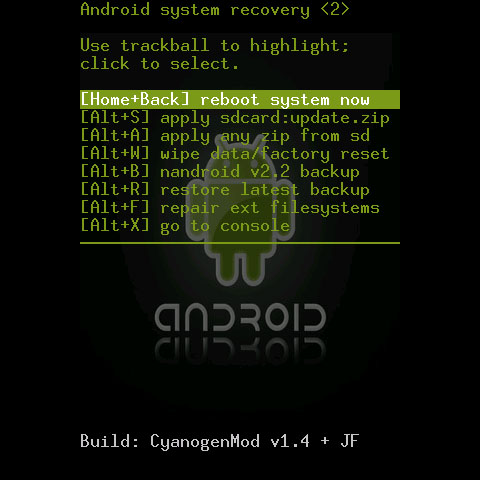
1. Включаем смартфон в режиме Recovery 
2. Создаем резервную копию системы на всякий случай
3. Устанавливаем Android 4.2 Transformation Pack;
4. Очищаем кэш


После того как вы все это сделали, перезапустите смартфон. Если вам не получилось установить прошивку то, попробуйте зайти в системную папку /system и монтировать /data в режиме Recovery. Ура! Вы установили Android 4.2.

FAQ, Установка Android 4.2

Root-это взлом системы для полного доступа

Root права-Дают вам божество над скрытыми системными файлами от простого переиминования до форматирования Android Девайся и полного убития зверька

Вы спросите а зачем эти Root права и без них живётся не плохо, я отвечу:

  1. Удаление стандартного софта каки
    х как Календарь, Будильник, Секундомер и тд. и тп.(Зачем удолять? Можно установить сторонние более красивее и функциональее(если хотите))
  2. Можете сделать Backup системы, системных файлов, сторонних приложений (очень полезная вещь для новичков)
  3. Можете понизить частоту ЦП (плюс в том, что снизится энергопотребление, но смартфон начнет притормаживать\возможно глючить)
  4. Можете блокировать рекламу в браузере и пробных приложениях (проще говоря сможем использовать файрвол)
  5. Ставить запрет определенным приложениям доступ к тем или иным действиям (скажем к интернету, контактам, смс)
  6. Настроить автозагрузку, тем самым ускорить запуск аппарата

Минусы Root:

  1. Гарантия исчезает
  2. Не опытно можете удалить лишнее в system и зверёк начнёт показывать свой злой характер(Тормозит жескач)

Плюсы Root:

  1. Полный контроль над приложениями\системой
  2. Функция файрвола(контроль над рекламой)
  3. Возможность Backup'а приложений\системы
Root права на Android смартфонах(Пособие для чайников)
Владельцам устройства с ОС 4.0+ к прочтению обязательно!!!

Возникло много вопросов у владельцев 4.0+ по поводу включения отладки по usb и отключению ограничений на установку приложений.
Сейчас у меня есть такая возможность просветить как включить эти опции в настройках:

  • Отладка по USB: заходим в "настройки" — "для разработчиков" — ставим галку на отладке по usb
  • Установка приложений их неизвестных источников: заходим в "настройки" — "безопасность" — ищем пункт "неизвестные источники" и ставим галочку

Все! Тперь можно приступить к процедуре рутирирования смартфона\планшета на ОС 4.0+ =)

Есть несколько способов получения Root прав на Android.


Для ОС 2.1-4.0(самый простой)

Что понадобится:

  1. Персональный компьютер
  2. USB кабель для Вашего девайса
  3. Программа Unlock Root for PC(Есть в конце топика)

Получаем Root:

  1. Заходим в настройки смартфона, открываем пункт Приложения и ставим галочку на «Неизвестные приложения...», затем видим пункт Дополнительные параметры — в нем ставим «Отладка по USB»
  2. На ПК устанавливаем драйвера для своего девайса и программу Unlock Root(Если ещё не установили)
  3. Заходим в программу, подключаем смартфон к ПК по USB
  4. Жмем большую зеленую кнопку «ROOT»
  5. В появившемся окне выбираем свой смартфон (там будет всего 1 строчка — думаю не ошибетесь)
  6. Процесс рутирования пошел. Смартфон в этом процессе перезагрузится, так что не волнуйтесь если это заметите
  7. Программа предложит установку Power Save — можети отказаться\согласится — кто как хочет.
  8. Смартфон запустился, все готово!


Как проверить получилось у нас или нет?

В меню будет ярлык «Superuser»

Можем установить программу Root Explorer(В конце топика) и при ее запуске выйдет окно с предложением предоставить\отказать Root права

FAQ, Root на Android

1-5 6-10 11-15 16-17